عضویت در سامانه مودیان و ایجاد کارپوشه

۵ دی ۱۴۰۲۴ دقیقه مطالعهتیم آکام دادهمقالات سامانه مودیان مالیاتی

عضویت در سامانه مودیان و ایجاد کارپوشه

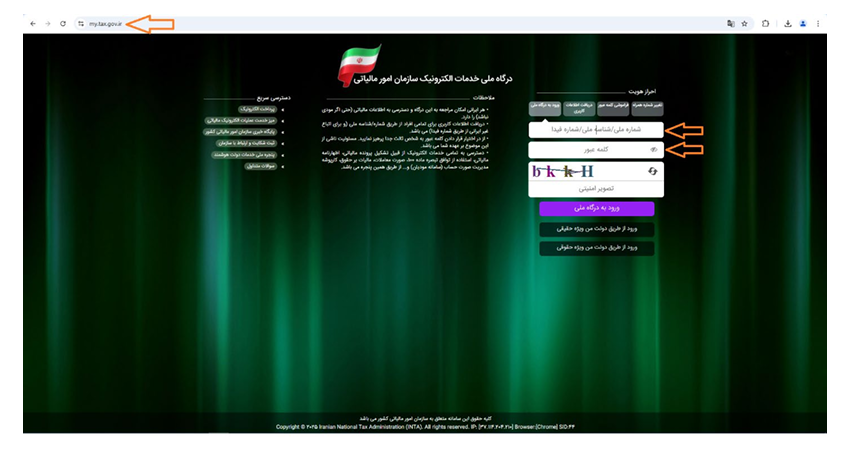
 از این طریق در سامانه مودیان وارد شوید . پس از ورود به سایت مای تکس با صفحه ای مانند تصویر زیر مواجه میشویم : همانطور که در سمت چپ تصویر مشاهده میکنید ، دکمه ورود به کارپوشه برای ما نمایش داده شده ، اما در صورتی که تا به حال کارپوشه خود را ایجاد نکرده باشید با عبارت "عضویت در سامانه مودیان و ایجاد کارپوشه" مواجه خواهید شد با کلیک روی این گزینه و تایید آن ، پیامکی حاوی اطلاعات کاربری شما در سامانه مودیان برایتان ارسال خواهد شد سپس با استفاده از منوی سمت راست و دکمه ورود به کارپوشه و وارد کردن اطلاعات کاربری پیامک شده میتوانید وارد سامانه مودیان شده و کارپوشه ای که برای شما ایجاد شده را مشاهده کنید : با مشاهده این صفحه و از بخش عملیات : ورود به پرونده ، میتوانید وارد کارپوشه خود شوید اما نکته مهم در این بخش ، فیلد وضعیت کارپوشه شماست که ممکن است بنا به شرایط شما وضعیت های مختلفی در آن نمایش داده شود که بهترین حالت آن همین فعال مجاز میباشد. اما درباره دیگر حالت ها و خطاهای آن و نحوه رفع و رجوع آنها میتوانید مطلب زیر را مطالعه فرمایید : خطای حد مجاز ماده 6 و وضعیت غیرمجاز موقت کارپوشه مودیان با انجام این کار ما صرفا عضو سامانه مودیان شده و کارپوشه مالیاتی خود را ایجاد کرده ایم ، اما فرایند اتصال به کارپوشه و ارسال فاکتور ها هنوز نیازمند انجام کارهایی است که در قدم های بعدی به آن میپردازیم ... قدم دوم : آموزش دریافت کلیدهای سامانه مودیان فرایند اتصال به کارپوشه و ارسال فاکتورها به سامانه مودیان برای اجرای امن خود نیازمند دریافت امضای الکترونیکی توسط مودیان و ارتباط گیری با سامانه مودیان به وسیله آن است ، به طور خلاصه هر مودی باید : مراحل دریافت امضای الکترونیکی :
  1. دو کلید پرایوت و سی اس آر (csr) را به وسیله نرم افزار openssl ساخته
  2. سپس کلید سی اس آر را در وبسایت جیکا بارگزاری کرده
  3. پس از تایید آن در محضر یا دفاتر رسمی یک کلید سی آر تی(crt) دریافت کند
  4. پس از آن مجدد به وسیله نرم افزار openssl  کلید عمومی خود را بسازد و به وسیله این کلید در سامانه مودیان شناسه یکتای حافظه مالیاتی را دریافت کند و ... اما به جای طی کردن تمامی این مراحل :
ما در آکام داده این روند را تا جای ممکن برای مودیان محترم ساده سازی کرده ایم و شما میتوانید اموزش گام به گام و جامع آن را در لینک زیر مشاهده بفرمایید : آموزش نحوه دریافت گواهی امضای الکترونیک قدم سوم : مراحل درخواست گواهی امضای الکترونیکی در سایت gica.ir  (جیکا)  اگر مطلب آموزش نحوه دریافت گواهی امضای الکترونیک را خوانده و مراحل آن را هم دنبال کرده باشید یکی از چالش های این کار بارگزاری کلید csr در سایت جیکا و نهایتا دریافت کلید crt  است که ما در مطلب زیر تلاش کرده ایم تمامی مراحل را با جزئیات مهم آن برای شما شرح بدهیم : آموزش دریافت کلید از سایتgica.ir   قدم چهارم : نحوه دریافت شناسه یکتای حافظه مالیاتی و اتصال به کارپوشه  در نهایت انجام این مراحل باید وارد کارپوشه شده وشناسه یکتای حافظه مالیاتی خود را دریافت کرده به کارپوشه متصل شویم و اماده ارسال فاکتورها! باز هم تمامی این مراحل در مطلب زیر و با جزئیات کامل برای شما آماده شده و میتوانید مطالعه بفرمایید : آموزش دریافت شناسه یکتای حافظه مالیاتی   با انجام این مراحل شما به واسطه فاکتوریل به سامانه مودیان متصل شده و میتوانید برای شروع و به صورت کاملا رایگان از ماژول پیش فاکتور استفاده نموده و کاملا مشابه روال ثبت و ارسال فاکتورهای رسمی ، پیش فاکتور ارسال کرده و با ساز و کار آن آشنا شوید همچنین در صورت تمایل به ارسال فاکتورهای رسمی با آکام داده میتوانید با مراجعه به صفحه اصلی وبسایت هزینه های مناسب پکیج های ما را مشاهده نموده و بسته به نیاز خود یکی از این بسته ها را تهیه نمایید تا بلافاصله ماژول ارسال فاکتورهای رسمی هم برای شما باز شود و ارسال فاکتور های کسب و کار خود را رسما آغاز کنید ... اما چه فاکتور و چه پیش فاکتوری برای ارسال داشته باشید ، روند مشابهی دارند که در قدم بعدی نحوه انجام آن به واسطه فاکتوریل را یاد میگیریم: قدم نهایی : ارسال صورتحساب های الکترونیکی به سامانه مودیان 

برای سامانه مودیان نرم‌افزار آماده می‌خواهید؟

نرم‌افزارهای آکام صورتحساب الکترونیکی را مستقیم به سامانه می‌فرستند.

دیدن نرم‌افزارها

تماس با ما

سؤال‌ها، بازخوردها و نظرات‌تان را با ما در میان بگذارید:

فرم تماس

درخواست مشاوره‌ی رایگان

شماره‌ی خود را بگذارید؛ همکاران ما برای انتخاب بهترین راهکار با شما تماس می‌گیرند.