دریافت شناسه یکتای حافظه مالیاتی؛ مراحل کامل و اشتباههای رایج
برای ارسال صورتحساب به سامانه مودیان هر مودی باید یک «حافظه مالیاتی» تعریف کند و شناسهی یکتای آن را بگیرد. این شناسه چیزی شبیه 7K2M9X است؛ کدی ششکاراکتری از عدد و حرف انگلیسی که برای هر حافظه مالیاتی منحصربهفرد صادر میشود. در گفتار روزمره با نامهایی مانند «کد یکتا»، «شناسه یکتا مالیاتی» و «شماره یکتای مالیاتی» هم شنیده میشود و همه به همین کد اشاره دارند.
تفاوت دو کد که اغلب با هم اشتباه میشود
- شناسه یکتای حافظه مالیاتی: کد ششکاراکتری که هویت حافظهی شما را مشخص میکند و یکبار برای نرمافزار ثبت میشود.
- شماره منحصربهفرد مالیاتی: کد بلندتری (۲۲ رقمی) که برای هر صورتحساب جداگانه ساخته میشود.
چه کسانی باید شناسه یکتا بگیرند؟
هر مودی مشمول که صورتحساب الکترونیکی میفرستد (چه کسانی باید ثبتنام کنند؟). اگر چند شعبه یا چند نرمافزار دارید، بهتر است برای هر کدام شناسهی جداگانه بگیرید تا ردیابی سادهتر باشد.
پیشنیاز: گواهی امضا
پیش از گرفتن شناسه، فایل کلید عمومی (از گواهی امضا) باید آماده باشد؛ بدون آن، ثبت درخواست کامل نمیشود. روش ساخت را در گواهی امضا الکترونیکی سامانه مودیان ببینید.
مراحل دریافت شناسه یکتا
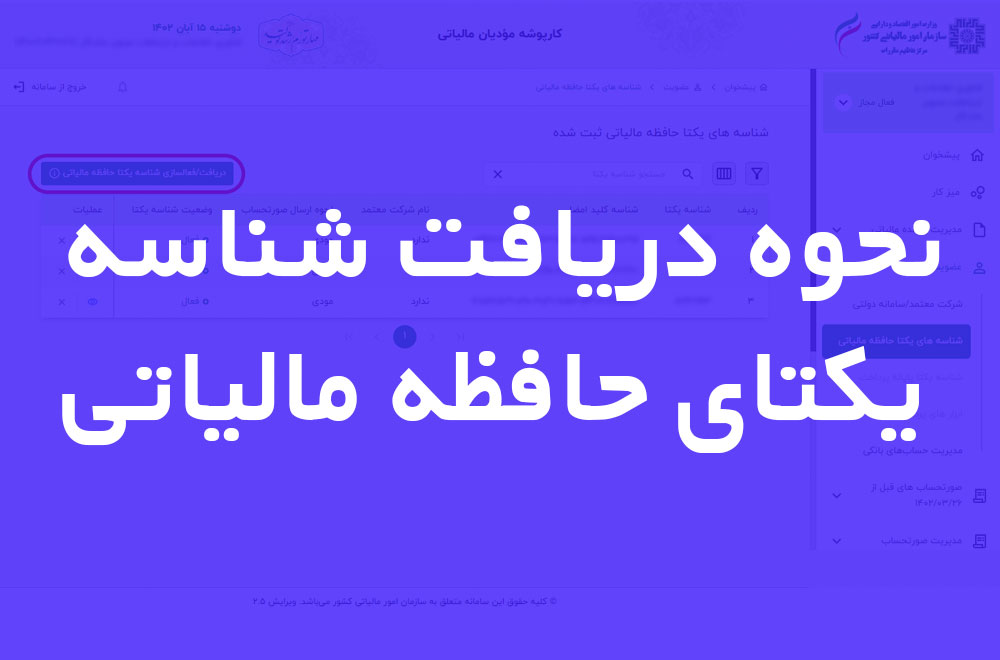
- وارد کارپوشه مودیان در سایت سازمان امور مالیاتی (my.tax.gov.ir) شوید.
- پروندهی مالیاتی را باز کنید.
- از منوی «عضویت»، بخش «شناسههای یکتا حافظه مالیاتی» را باز کنید.
- روش ارسال صورتحساب را انتخاب کنید (برای نرمافزار واسط، همان گزینهی مربوط).
- فایل کلید عمومی را بارگذاری و درخواست را ثبت کنید.
- شناسهی صادرشده را یادداشت کنید.
دریافت شناسه هزینهای ندارد. اگر نام گزینهها در نسخههای جدید کارپوشه اندکی تفاوت داشت، مسیر کلی همین است.
اتصال شناسه به نرمافزار
گرفتن شناسه بهتنهایی کافی نیست؛ باید آن را همراه با کلید خصوصی در نرمافزار واسط وارد کنید. در نرمافزار سامانه مودیان آکام داده این کار در بخش اطلاعات پایه انجام میشود و پس از آن میتوانید ارسال را آغاز کنید؛ مراحل ارسال در ثبت فاکتور در سامانه مودیان آمده است.
فعال و غیرفعالکردن شناسه
شناسهی یکتا را از همان بخش کارپوشه میتوان فعال یا غیرفعال کرد. اگر کلید خصوصی در معرض خطر قرار گرفت یا نرمافزار را تغییر دادید، شناسهی قدیمی را غیرفعال و شناسهی جدید بگیرید.
اشتباههای رایج
- بارگذاری فایل اشتباه (بهجای کلید عمومی، فایل دیگر).
- گمکردن کلید خصوصی؛ در این حالت باید گواهی را دوباره بسازید.
- واردکردن شناسه با اشتباه تایپی (حرف O و عدد صفر شبیهاند).
- استفادهی یک شناسه برای چند نرمافزار بدون هماهنگی.
برای هر ردیف فاکتور، علاوه بر این شناسه به شناسه کالا و خدمت هم نیاز دارید. اگر در هر مرحله به راهنمایی نیاز داشتید، با ما تماس بگیرید.
نرمافزار سامانه مودیان آکام داده: صورتحساب را بسازید، با اعتبارسنجی مالیاتی بفرستید و وضعیتش را پیگیری کنید؛ پیش از خرید با نسخهی رایگان امتحان کنید. مشاهدهی نرمافزار سامانه مودیان | دریافت مشاوره و دمو